
Как подключить IP-камеру?

IP-камеры постепенно вытесняют устаревшее аналоговое видеооборудование. Современные цифровые камеры способны передавать изображения лучшего качества (HD, Full HD, Ultra HD 4K). А главное, что есть удаленный доступ к видео и записям через интернет смартфона и компьютера. Это позволяет всегда контролировать безопасность объекта, даже находитесь в другом месте. Ниже рассмотрим основные этапы проводимых работ.
Подготовительный этап
Для установки IP-камеры понадобится некоторое оборудование:
- Устройство видеонаблюдения: проводное или беспроводное (Wi-Fi)
- Различные варианты подключения электропитания (блок питания, PoE-кабель, сплиттер, инжектор, адаптер)
- Ethernet-кабель, витая пара (при проводном подключении)
- Роутер, Switch
- Компьютер, смартфон (при беспроводном подключении)
- Внешний жесткий диск для архива, NVR-видеорегистратор (например, если не планируете облачное хранение)
- Инструкция
Подборка актуальных товаров из категории IP камеры


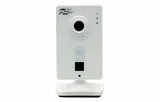
Подключение камеры
Проводное подключение
Перечислим несколько вариантов проводного подключения IP-камер
Совет:Самый простой вариант: для питания используется стандартный блок питания 12В и отдельно используют кабель витая пара обжатый коннекторами RJ45. Уровень соединения зависит от правильной установки витой пары и ее качества. Для улицы используют защищенный вариант кабеля — черный внешний интернет-кабель.
Подключение IP-камеры с помощью 2 PoE сплиттеров на 12B до 30 метров:
- Соедините PoE сплиттер с видеоустройством. Обычно, присутствует на камере два канала: один отвечает за электроснабжение, а другой за передачу видеоданных
- Установите с обратной стороны сплиттера обжатый кабель с RJ45
- С другой стороны кабеля соединяется со вторым PoE сплиттером, блоком питания 12В, а кабель подключается в свободный разъем роутера
- После всего этого данные и питание будут переданы на IP-камеру. Она будет отображаться в домашней сети, роутер ей выдаст IP-адрес
Подключение IP-камеры с помощью PoE коммутатора, IP-видеорегистратора или одиночного блока питания на 48В и до 100 метров:
- Подключаем PoE адаптер (преобразует полученные от инжектора 48В в 12B) к IP-камере
- Обжатый кабель соединяем с PoE инжектором, он просто коннектится с розеткой вместо блока питания, а второй разъем с патч-кордом нужен для подключения роутера
- Для систем безопасности с большим количеством камер используют в цепи подключения еще и PoE коммутатор с собственным питанием и NVR-видеорегистратор для хранения архива записанного видео
Это лишь основные варианты подключения. Не обязательно использовать гнездо электропитания у камеры вместе со сплиттерами. Можно вместо этого использовать PoE коммутатор для экономии места. Но их используют, в основном, если у вас большое количество камер.
Беспроводное подключение
Для подключения камеры по беспроводной сети (Wi-Fi) вам нужно:
- Подключить устройство (Например, это может быть IP-камера видеонаблюдения 8мп, или поворотная видеокамера уличная с зумом купольная) к электросети с помощью блока питания
- Скачать приложение из инструкции на смартфон или использовать web-интерфейс для настройки
- Зарегистрироваться, создать логин и пароль, если их нет
- Настроить IP-камеру по Wi-Fi. Например, будет указано в инструкции или в самом приложении на какой частоте (2,4ГГц или 5ГГц) они работают и выбрать нужную для подключения
- Если приложение ищет устройство, но ничего не происходит, можно показать QR-код камере для соединения. Также помогает перезапуск приложения и камеры, или сброс до заводских настроек
После успешного соединения, будут доступны основные функции (дистанционное управление камерой, микрофон, облако, ночной режим съемки, датчик движения и т.д., в зависимости от типа камеры).
Настройка адреса IP-камеры через компьютер

Так как данный вид камеры связан с интернетом, у нее можно настроить IP-адрес. Для этого есть несколько действий:
- Перейдите в меню «Центр управления сетями и общим доступом», затем выберите «Изменение параметров адаптера»
- Если камера успешно подключена через Ethernet, вы увидите ярлык «Подключение по локальной сети»
- Щелкните по ярлыку правой кнопкой мыши и выберите пункт «Свойства». Затем откройте раздел «Протокол Интернета (TCP/IPv4)» и нажмите «Свойства»
В появившемся окне настроек IPv4 выполните настройку параметров:
- IP-адрес: укажите 192.168.X.Y, где X — номер подсети, который должен совпадать у компьютера, роутера и других устройств в вашей сети. Y — это уникальная переменная, присвоенная вашему устройству. Обычно она задается роутером автоматически, но вам нужно ввести локальный IP-адрес устройства вручную.
- Маска подсети: в большинстве случаев используйте стандартное значение 255.255.255.0, так как оно типично для локальных сетей.
- Основной шлюз: введите IP-адрес камеры, указанный на ее упаковке.
Теперь, используя любой браузер, введите IP-адрес камеры. На экране появится окно авторизации, где нужно указать логин и пароль. По умолчанию эти данные чаще всего выглядят как admin. Информация для авторизации обычно предоставляется производителем в инструкции.
После завершения настройки можно отключить камеру от компьютера и подключить ее к роутеру.
Аналогично обновите пароль на роутере для обеспечения безопасности вашей сети.
Подключение IP-камеры к IP-видеорегистратору
Чтобы подключить камеру к видеорегистратору требуется:
- Подключить к камере питание от сети
- Кабелем LAN с RJ45 соединить устройство с видеорегистратором в порт LAN
- Выставить в видеорегистраторе режим IP-каналов, если регистратор поддерживает комбинированные виды сигналов (аналог/цифра)
- Найти в поиске по IP-адресу нужную камеру (присвоенный адрес или стандартный) и привязать к регистратору
- Создайте пароль для безопасного удаленного доступа к камере
Совет:Если нужно подключить несколько камер к обычному регистратору, используют Switch. Для удаленного доступа используют IP-видеорегистратор и PoE коммутатор, чтобы объединить все устройства в интернет-сеть.
